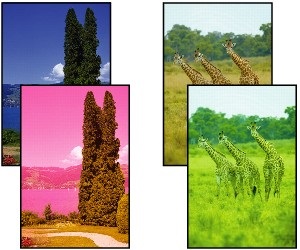
 Vytištěné barvy jsou nepřesné

-
Kontrola 1 Odpovídá nastavení velikosti stránky a typu média velikosti a typu vkládaného papíru?
Pokud tato nastavení nesouhlasí, nebude možné získat správné výsledky.
Pokud tisknete fotografie nebo ilustrace, může nesprávné nastavení typu papíru snížit kvalitu vytištěných barev.
Pokud také tisknete s nesprávným nastavením typu papíru, může se tištěný povrch poškrábat.
-
Tisk z počítače
Ověřte nastavení v ovladači tiskárny.
- Základní nastavení tisku (systém Windows)
- Základní nastavení tisku (macOS)
-
Tisk z chytrého telefonu nebo tabletu pomocí aplikace

V aplikaci ověřte nastavení.
-
-
Kontrola 2 Zkontrolujte, že je vybrána odpovídající kvalita tisku (viz předcházející seznam).
Vyberte kvalitu tisku vhodnou pro daný papír a tištěný obsah. Pokud si všimnete rozmazaných nebo nerovnoměrných barev, zvyšte v nastaveních kvalitu tisku a tisk opakujte.
-
Kontrola 3 Je zanesená tryska tiskové hlavy?
Vytiskněte testovací vzor, abyste zkontrolovali, jestli nejsou trysky zanesené.
 Poznámka
-
Jestliže chcete ucpané trysky kontrolovat po tisku automaticky, nastavte položku Automatická kontrola trysek (Auto nozzle check) v nabídce LCD na jiné nastavení než Neaktivní (Disable).
-
-
Kontrola 4 Upravovala se barva v ovladači tiskárny?
Upravte nastavení barev podle postupu níže.
-
Windows
Na listu Média/Kvalita (Media/Quality) ovladače tiskárny vyberte u položky Barva/Intenzita (Color/Intensity) možnost Ručně (Manual) a klikněte na možnost Nastavit... (Set...). Upravte barvu na kartě Nastavení barev (Color Adjustment).
- Popis karty Média/Kvalita (systém Windows)
-
macOS
Upravte nastavení barev v ovladači tiskárny Možnosti barev (Color Options).
- Možnosti barev (macOS)
-
-
Kontrola 5 Upravovala se barva počítače nebo monitoru?
Proveďte akce uvedené níže.
-
Informace o nastavení barev naleznete v dokumentaci k počítači a monitoru.
-
Upravte nastavení softwaru pro správu barev a podle potřeby nahlédněte do dokumentace softwaru.
-
